
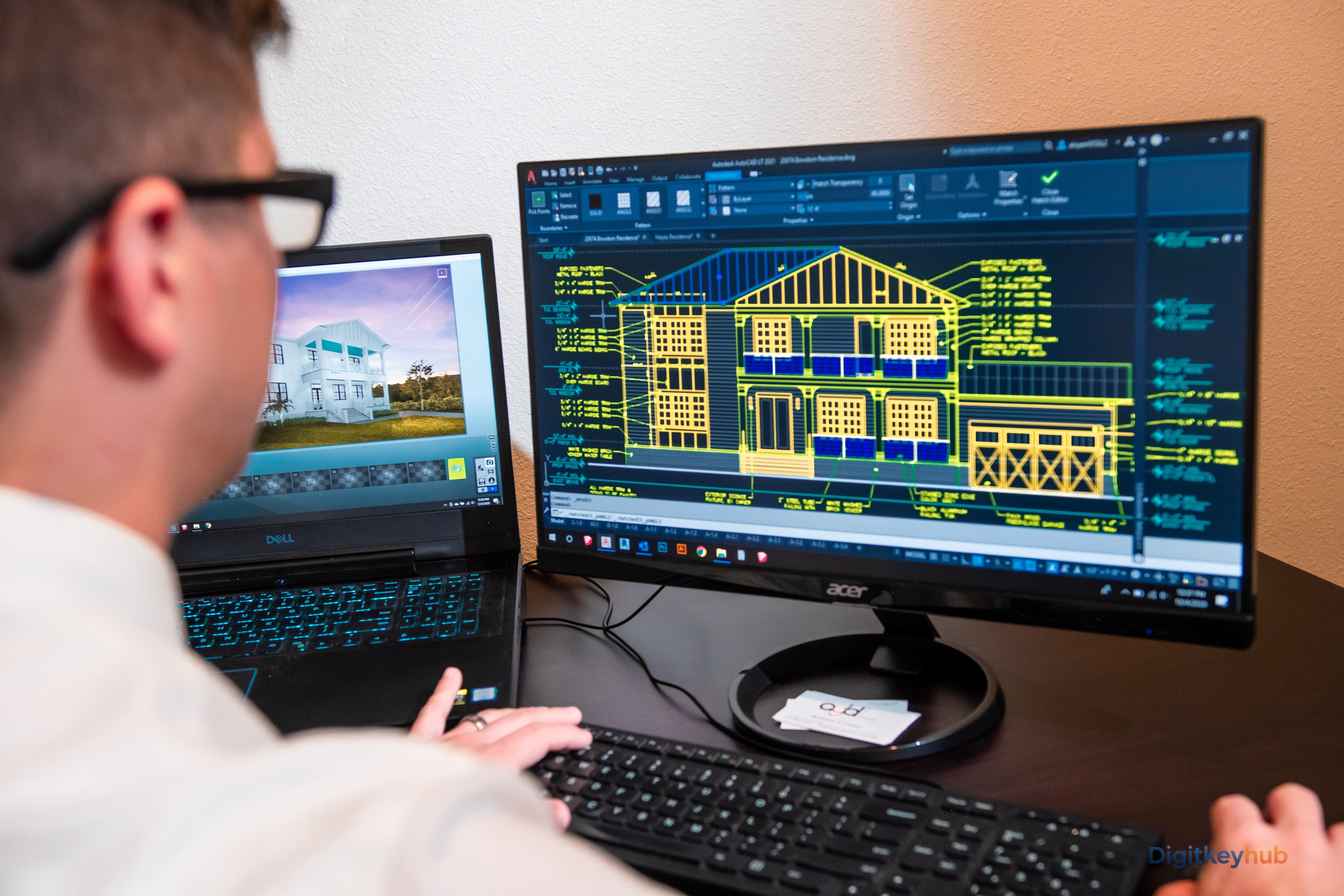
1.000 Suchanfragen pro Monat allein in Deutschland drehen sich um die „Autodesk Studentenversion“ – kein Wunder, denn eine reguläre AutoCAD- oder Revit-Lizenz kostet im Abo schnell mehrere Hundert Euro pro Jahr. Für Studierende bietet Autodesk deshalb einen offiziellen, kostenlosen Zugang zu praktisch der gesamten Produktpalette an – vorausgesetzt, man erfüllt ein paar klare Bedingungen.
In diesem Artikel erfährst du, wie die Autodesk Studentenversion tatsächlich funktioniert, wer sie nutzen darf, wo die Grenzen liegen und was du tun musst, sobald du beruflich mit der Software arbeiten willst.
Inhalt
- Was ist die Autodesk Studentenversion?
- Welche Software ist verfügbar?
- Voraussetzungen und Verifizierung
- Einschränkungen: Was die Studentenversion nicht darf
- Studentenversion vs. kommerzielle Lizenz im Vergleich
- Nach dem Studium: Der Umstieg auf eine kommerzielle Lizenz
- Häufige Fragen (FAQ)
Was ist die Autodesk Studentenversion?
Die Autodesk Studentenversion ist ein offizielles Bildungsprogramm des Herstellers, über das eingeschriebene Studierende und Lehrkräfte kostenlosen Zugang zu vollwertigen Autodesk-Produkten erhalten. Anders als bei einer Testversion handelt es sich nicht um eine funktional eingeschränkte Software, sondern um dieselbe Vollversion, die auch zahlende Kunden nutzen – mit denselben Werkzeugen, Rendering-Funktionen und Dateiformaten.
Der zentrale Unterschied liegt in der Lizenzbedingung: Die Nutzung ist ausschließlich für Ausbildungszwecke gestattet, also für Studienprojekte, Übungsaufgaben oder das Erlernen der Software. Eine kommerzielle Nutzung – etwa im Rahmen eines bezahlten Praktikums, einer Freelance-Tätigkeit oder eines eigenen Unternehmens – ist damit nicht erlaubt.
Zum Vergleich: Eine klassische Testversion läuft meist nur 30 Tage und dient primär dazu, Kaufinteressenten einen kurzen Eindruck der Software zu geben – oft mit eingeschränktem Speicher- oder Exportumfang. Die Studentenversion dagegen ist auf die Dauer eines Studiums ausgelegt, läuft typischerweise über mehrere Monate am Stück und lässt sich bei fortbestehendem Studierendenstatus wiederholt verlängern. Für den Lernalltag – vom ersten CAD-Kurs bis zur Abschlussarbeit – ist sie damit deutlich praxistauglicher als eine kurze Testphase.
Welche Software ist verfügbar?
Über das Bildungsprogramm lassen sich in der Regel alle gängigen Autodesk-Produkte beziehen, die auch DigitKeyHub im Sortiment führt. Dazu zählen unter anderem AutoCAD, AutoCAD LT, Revit, Inventor, Civil 3D, 3ds Max, Maya und Fusion 360. Der genaue Funktionsumfang entspricht jeweils der aktuellen kommerziellen Version – es gibt also keine Abstriche bei Werkzeugen, Plug-in-Kompatibilität oder unterstützten Dateiformaten.
Welches Produkt sinnvoll ist, hängt vom Studiengang ab: Architektur- und Bauingenieurstudierende arbeiten meist mit Revit und AutoCAD Architecture, im Maschinenbau kommen eher Inventor und AutoCAD Mechanical zum Einsatz, und im Bereich Tiefbau/Infrastruktur ist Civil 3D das Standardwerkzeug. Für Studiengänge mit Schwerpunkt Animation, Game Design oder visuelle Effekte sind 3ds Max und Maya relevanter, während Fusion 360 häufig im Kontext von Produktdesign und Prototyping unterrichtet wird. Da die Studentenversion mehrere Produkte gleichzeitig umfassen kann, lohnt es sich, frühzeitig auszuprobieren, welche Software zum eigenen Schwerpunkt passt.
Das macht die Studentenversion zu einer guten Möglichkeit, sich bereits während des Studiums mit genau der Software vertraut zu machen, die später im Berufsleben zum Einsatz kommt – ohne dabei auf abgespeckte Lernversionen oder Drittanbieter-Tools zurückgreifen zu müssen.
Voraussetzungen und Verifizierung
Um Zugang zu erhalten, ist eine Registrierung über das offizielle Bildungsportal von Autodesk notwendig. Dabei wird der Status als Studierende:r oder Lehrkraft überprüft – üblicherweise über die E-Mail-Adresse der Bildungseinrichtung oder durch das Hochladen eines Nachweises wie Immatrikulationsbescheinigung oder Studierendenausweis.
Am schnellsten funktioniert die Verifizierung in der Regel über eine offizielle Hochschul-E-Mail-Adresse, da diese automatisiert erkannt werden kann. Wer keine solche Adresse besitzt – etwa bei bestimmten Fernstudiengängen oder Weiterbildungseinrichtungen – muss stattdessen einen manuellen Nachweis einreichen. Das kann je nach Prüfprozess etwas länger dauern, da ein Dokument wie ein aktueller Studierendenausweis oder eine Immatrikulationsbescheinigung von Autodesk manuell geprüft wird, bevor der Zugang freigeschaltet wird.
Diese Verifizierung ist zeitlich begrenzt gültig. In der Regel wird der Zugang für rund ein Jahr gewährt und muss danach erneut bestätigt werden, solange der Ausbildungsstatus weiterhin besteht. Ohne erneute Verifizierung läuft die Lizenz aus, und die Software kann nicht mehr aktiviert werden. Es empfiehlt sich, die Verlängerung nicht erst auf den letzten Drücker anzugehen, da ein abgelaufener Zugang mitten in einem laufenden Projekt unnötigen Stress verursachen kann.
Nicht immer verläuft die Verifizierung reibungslos: Wird die Hochschul-E-Mail nicht automatisch erkannt oder ist die Bildungseinrichtung im System nicht hinterlegt, schlägt die automatische Prüfung zunächst fehl. In diesem Fall bietet Autodesk in der Regel einen alternativen Prüfpfad an, bei dem ein offizielles Dokument manuell hochgeladen und von einem Mitarbeitenden geprüft wird. Das kann je nach Auslastung einige Werktage dauern, weshalb es sich lohnt, die Registrierung nicht erst kurz vor Kursbeginn zu starten. Bleibt die Verifizierung dauerhaft erfolglos – etwa weil die Einrichtung nicht als anerkannte Bildungsinstitution gelistet ist – lohnt sich in Zweifelsfällen der direkte Kontakt zum Autodesk-Support, um die genauen Anforderungen zu klären.
Der Ablauf der Anmeldung folgt in der Praxis meist demselben Muster: zunächst ein Konto auf dem Autodesk-Bildungsportal anlegen, danach die Bildungseinrichtung auswählen oder die entsprechende E-Mail-Adresse angeben, anschließend den gewünschten Nachweis hochladen, sofern keine automatische Erkennung möglich ist, und schließlich nach erfolgreicher Prüfung die gewünschte Software direkt herunterladen oder über die Autodesk-eigene Verwaltungsoberfläche aktivieren. Der gesamte Prozess ist bewusst niedrigschwellig gehalten, da Autodesk ein Interesse daran hat, dass möglichst viele Studierende die Software unkompliziert nutzen.
Einschränkungen: Was die Studentenversion nicht darf
So großzügig das Angebot ist, es gibt klare rote Linien. Die wichtigste: keine kommerzielle Nutzung. Wer mit der Studentenversion Aufträge für Kunden bearbeitet, Projekte im Rahmen eines Unternehmens umsetzt oder Dateien für eine gewerbliche Tätigkeit erstellt, verstößt gegen die Lizenzbedingungen.
Konkret zählt dazu zum Beispiel: ein bezahltes Werkstudentenprojekt, bei dem Zeichnungen für einen echten Kunden erstellt werden; eine selbstständige Tätigkeit als Freelancer, bei der mit der Studentenversion Pläne oder Modelle gegen Bezahlung angefertigt werden; oder die Nutzung im eigenen kleinen Unternehmen neben dem Studium. Auch gemeinnützige oder ehrenamtliche Projekte außerhalb eines rein universitären Rahmens können je nach Ausgestaltung problematisch sein – im Zweifel lohnt sich ein Blick in die aktuellen Nutzungsbedingungen von Autodesk, bevor man ein Grenzfall-Projekt startet.
Zusätzlich ist die Lizenz an die persönliche Person gebunden und nicht übertragbar. Auch eine dauerhafte Nutzung über das Studium hinaus – etwa durch wiederholtes Umgehen der Verifizierung – ist nicht vorgesehen. Wer die Software beruflich einsetzen möchte, benötigt zwingend eine reguläre, kommerzielle Lizenz.
Studentenversion vs. kommerzielle Lizenz im Vergleich
Warum bietet Autodesk ein derart großzügiges kostenloses Programm überhaupt an? Der Hintergrund ist einfach: Der Hersteller möchte, dass zukünftige Fachkräfte bereits während der Ausbildung mit seinen Produkten vertraut werden – und nicht mit günstigeren oder kostenlosen Alternativen. Wer während des Studiums produktiv mit AutoCAD, Revit oder Inventor arbeitet, bringt diese Kenntnisse später in den Job mit und sorgt so dafür, dass Unternehmen weiterhin auf Autodesk-Software setzen. Für Studierende ist das Programm dementsprechend eine klassische Win-win-Situation: kostenloser Zugang zu professionellen Werkzeugen im Austausch für frühzeitige Markenbindung.
Die folgende Tabelle fasst die wichtigsten Unterschiede zusammen:
| Kriterium | Studentenversion | Kommerzielle Lizenz |
|---|---|---|
| Kosten | Kostenlos | Kostenpflichtig, je nach Produkt und Laufzeit |
| Nutzungsdauer | Meist ca. 1 Jahr, verlängerbar bei fortbestehendem Studierendenstatus | Laufzeit nach gewähltem Lizenzmodell |
| Kommerzielle Nutzung erlaubt? | Nein | Ja |
| Funktionsumfang | Vollversion, identisch zur kommerziellen Ausgabe | Vollversion |
| Verlängerung | Erneute Verifizierung des Bildungsstatus erforderlich | Reguläre Abo- bzw. Lizenzverlängerung |
Nach dem Studium: Der Umstieg auf eine kommerzielle Lizenz
Sobald du dein Studium abschließt, ein bezahltes Praktikum antrittst oder erste freiberufliche Aufträge annimmst, endet die Berechtigung zur Nutzung der Studentenversion. Der Umstieg auf eine kommerzielle Lizenz lohnt sich dabei doppelt: Du bleibst rechtlich auf der sicheren Seite und sicherst dir gleichzeitig eine Lizenz, die nicht jährlich neu verifiziert werden muss.
Da du die Software aus dem Studium bereits kennst, ändert sich an der Bedienung nichts – lediglich die Lizenzbedingungen wechseln. Einen Überblick über aktuelle Preise findest du in unserem Artikel AutoCAD Preise 2026, eine Gesamtübersicht aller Autodesk-Produkte im Autodesk Preisvergleich 2026.
Ein sinnvoller Fahrplan für den Umstieg sieht in etwa so aus: Zuerst prüfen, welches Produkt (oder welche Produkte) im neuen beruflichen Kontext tatsächlich gebraucht werden, statt vorsorglich alles zu lizenzieren, das während des Studiums verfügbar war. Danach das passende Lizenzmodell wählen – meist eine monatliche oder jährliche Abo-Lizenz, je nachdem wie planbar der Bedarf ist. Und schließlich rechtzeitig handeln: Da die Studentenversion mit Ablauf der letzten Verifizierung endet, sollte die kommerzielle Lizenz idealerweise schon aktiv sein, bevor der letzte Bildungszugang ausläuft, damit keine Arbeitsunterbrechung entsteht.
Passende kommerzielle Lizenzen findest du direkt in den jeweiligen Kategorien: AutoCAD, Revit, Inventor, Fusion 360 und Maya.

Häufige Fragen (FAQ)
Ist die Autodesk Studentenversion wirklich kostenlos?
Ja, der Zugang über das offizielle Bildungsprogramm ist kostenlos, sofern der Studierenden- oder Lehrkräftestatus erfolgreich verifiziert wurde.
Welche Autodesk-Produkte kann ich als Student nutzen?
In der Regel die gesamte gängige Produktpalette, darunter AutoCAD, Revit, Inventor, Civil 3D, 3ds Max, Maya und Fusion 360, jeweils als vollwertige Version.
Wie lange gilt die Studentenlizenz?
Üblicherweise etwa ein Jahr. Danach ist eine erneute Verifizierung des Ausbildungsstatus notwendig, um den Zugang zu verlängern.
Darf ich mit der Studentenversion Geld verdienen?
Nein. Jegliche kommerzielle Nutzung ist ausgeschlossen. Für bezahlte Aufträge oder unternehmerische Projekte ist eine kommerzielle Lizenz erforderlich.
Was passiert nach dem Studienabschluss mit meiner Lizenz?
Sobald der Ausbildungsstatus endet, kann die Studentenversion nicht mehr verlängert werden. Für die weitere Nutzung wird eine reguläre, kommerzielle Lizenz benötigt.
Unterscheidet sich der Funktionsumfang von der kommerziellen Version?
Nein, es handelt sich um dieselbe Vollversion mit identischem Funktionsumfang – lediglich die Lizenzbedingungen unterscheiden sich.